Кабинет преподавателя
Материалы ваших модулей, расписание, ученики и отметки о проведённых занятиях — в одном месте.
Вход
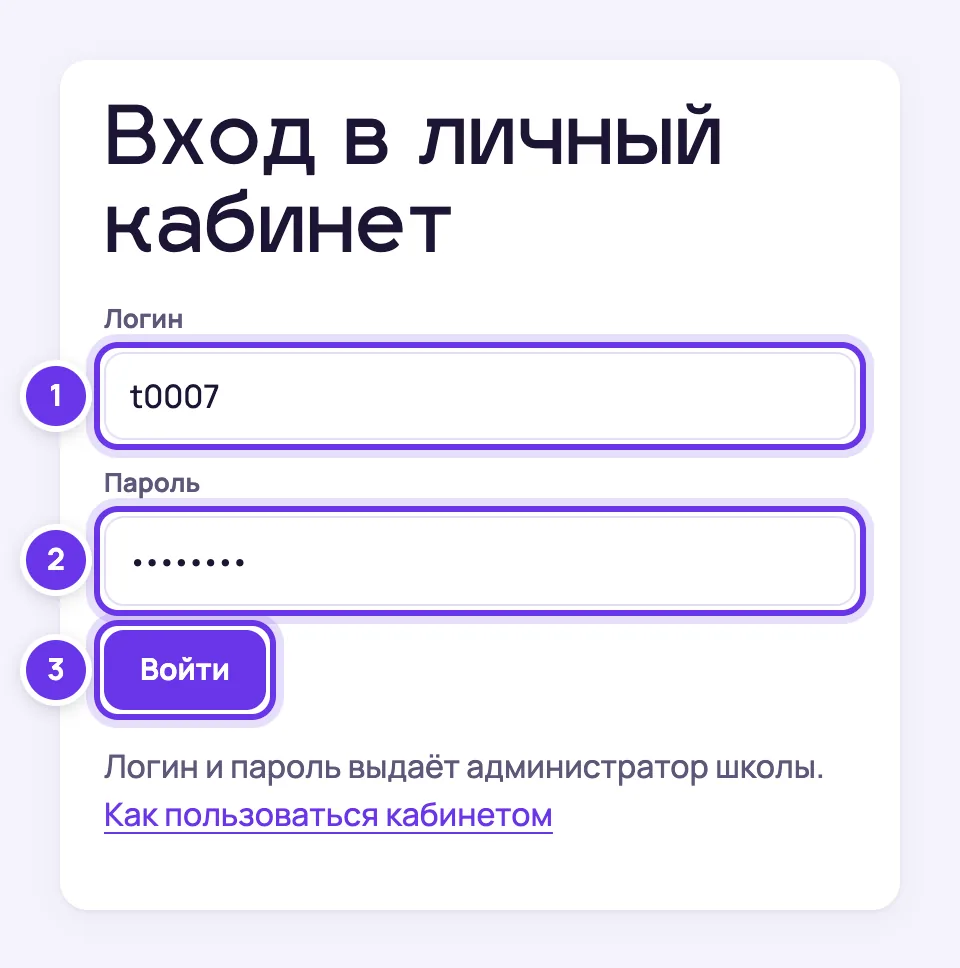
- Логин — буква
tи цифры, из сообщения администратора. - Пароль — 8 маленьких латинских букв и цифр.
- «Войти» — откроется кабинет преподавателя.
Забыли пароль — администратор выдаст новый.
Главная страница
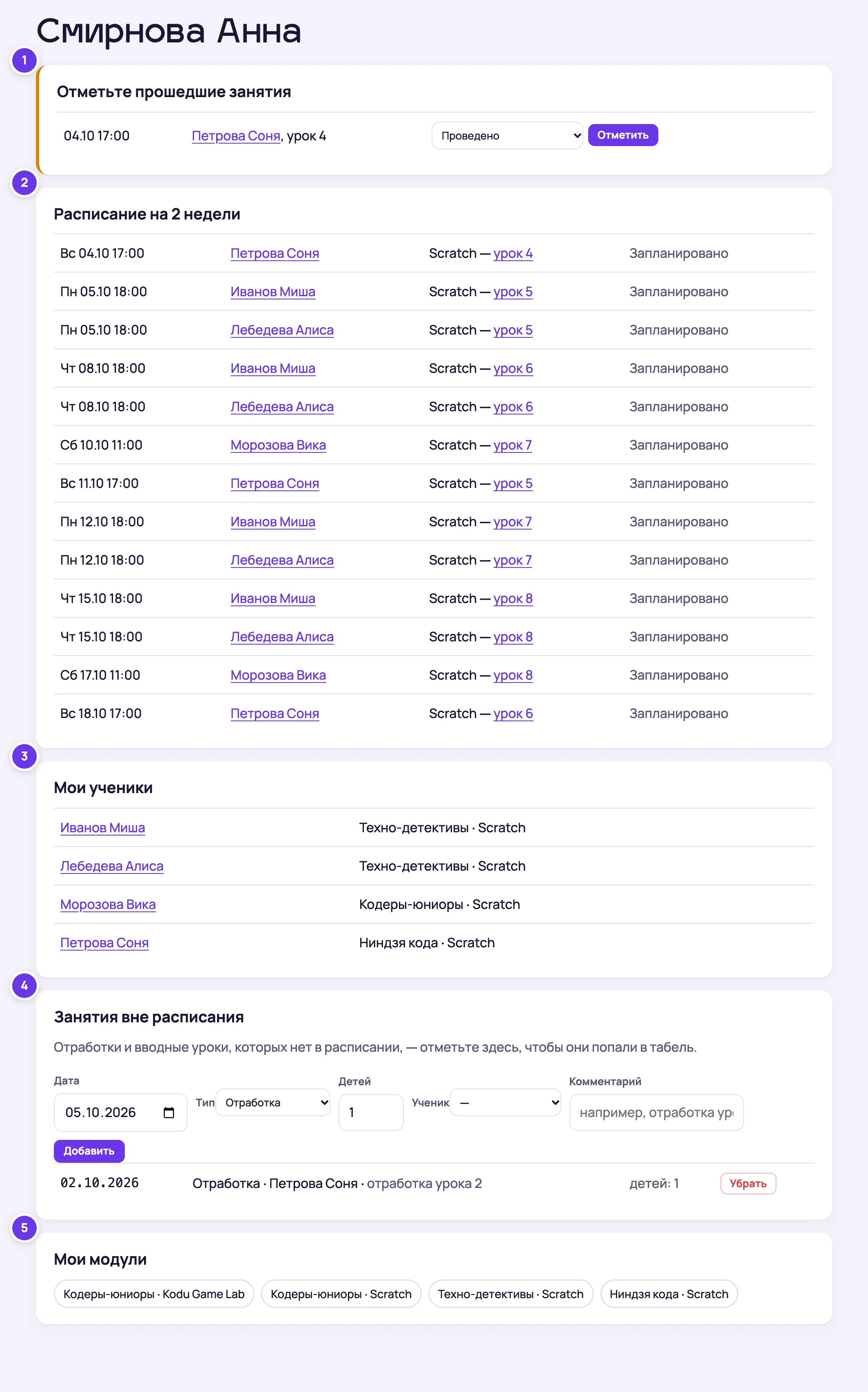
- Отметьте прошедшие занятия — появляется, если после урока не поставлена отметка. Как отмечать — ниже.
- Расписание на 2 недели. Имя ученика открывает его карточку, «урок N» — материалы урока.
- Мои ученики и их модули.
- Занятия вне расписания — отработки и вводные уроки для табеля.
- Мои модули — материалы всех модулей, которые вы ведёте.
Материалы модуля
В «Моих модулях» нажмите на модуль — появятся номера уроков. Вам открыты все уроки ваших модулей, ученику — только пройденные и сегодняшний.
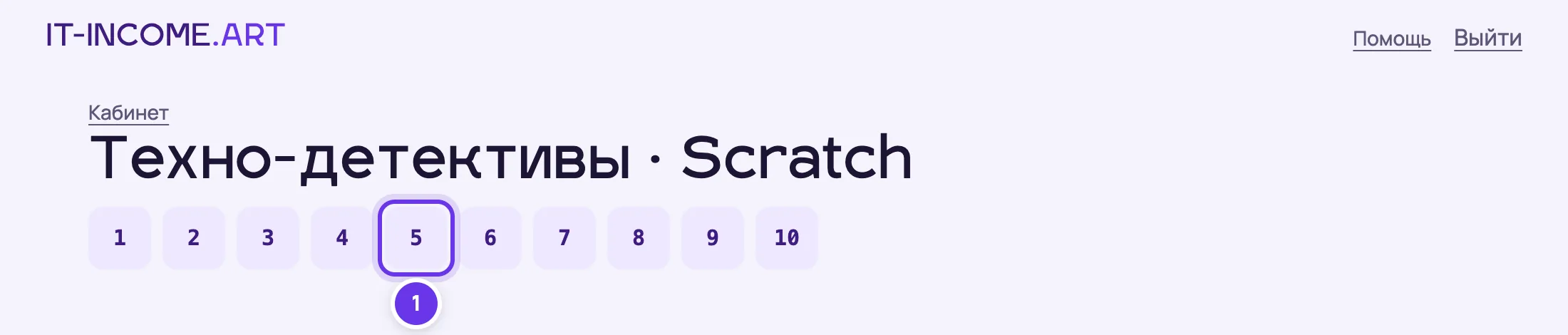
- Номер урока — откроется страница урока со всеми материалами.
Материалы других модулей не видны. Нужен модуль, которого нет в списке, — попросите администратора добавить его вам.
Страница урока
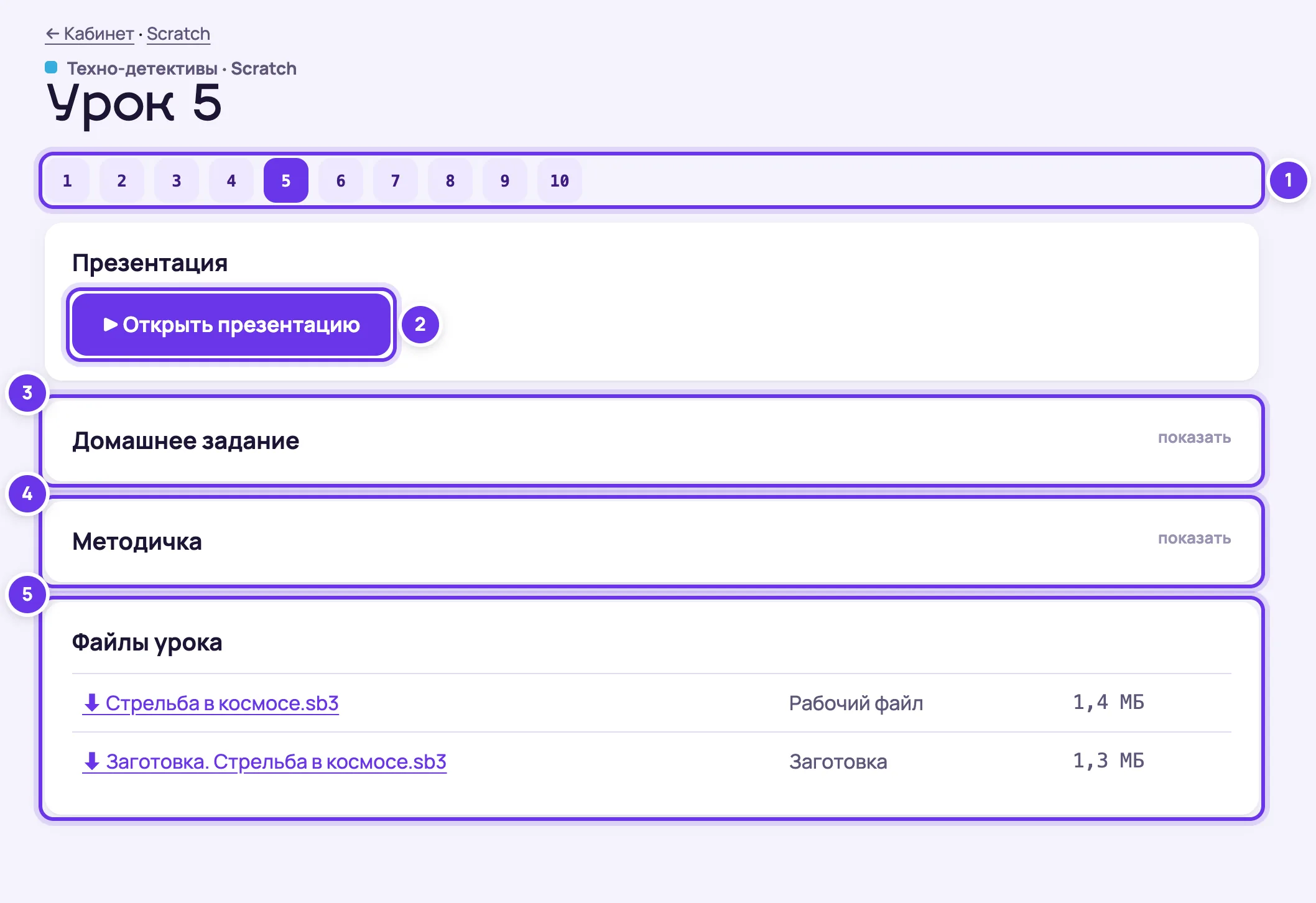
- Номера уроков модуля — быстрый переход между уроками.
- «Открыть презентацию» — для показа на занятии. Если у урока есть версия для учеников, рядом будет вторая кнопка — ученики видят именно её.
- Домашнее задание — то же, что видит ученик. «Показать» / «скрыть» разворачивает текст.
- Методичка — план урока. На странице она открыта сразу.
- Файлы урока — заготовки, готовые проекты и рабочие файлы. Ученикам доступны только заготовки.
Показ презентации
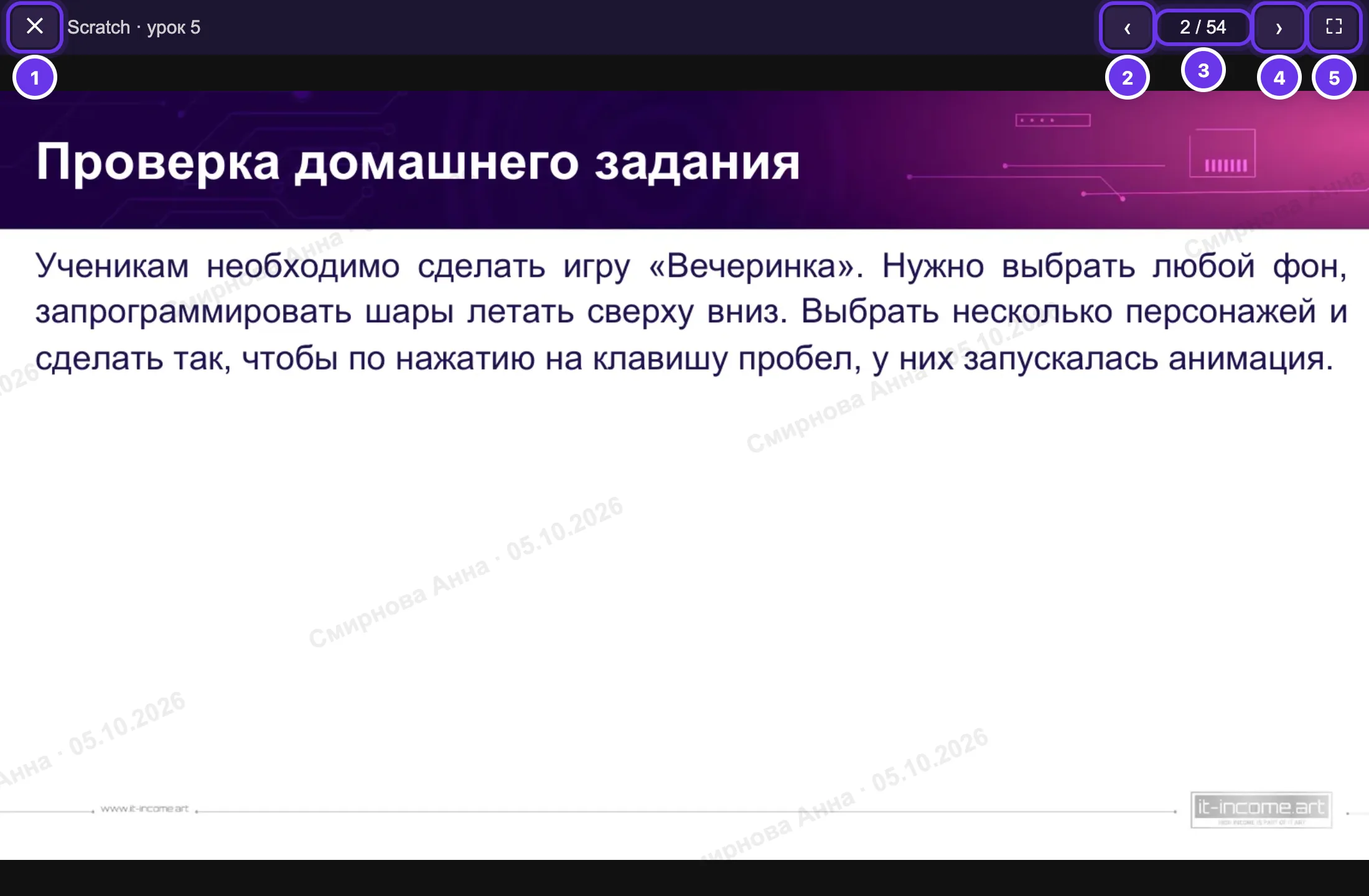
- ✕ — вернуться к уроку.
- ‹ — предыдущий слайд.
- Номер слайда.
- › — следующий слайд.
- Во весь экран (или клавиша F), выход — Esc.
Перед уроком откройте презентацию, разверните её во весь экран и включите демонстрацию этого окна. Клавиши: →, Пробел или Enter — дальше, ← — назад, Home / End — первый и последний слайд. Анимации запускаются сами, когда открывается слайд.
Отметка занятия
После каждого занятия поставьте отметку. По ней у ученика списывается урок, а занятие попадает в ваш табель. Неотмеченные занятия собраны на главной в блоке «Отметьте прошедшие занятия».

- Выберите, как прошло занятие.
- Нажмите «Отметить».
| Проведено | Урок списывается у ученика, занятие идёт в ваш табель. |
| Пропуск (списать) | Ученик не пришёл без предупреждения: урок у ученика списывается. |
| Пропуск (не списывать) | Уважительная причина: урок у ученика не списывается. |
| Отменено | Занятия не было — ничего не списывается. |
- В табель попадают занятия со статусом «Проведено». На групповом занятии отмечайте каждого ученика: ставка зависит от того, сколько детей отмечено «Проведено».
- Ошиблись — откройте карточку ученика, выберите у этого занятия другой статус и нажмите «Отметить».
Карточка ученика
Нажмите на имя ученика — в расписании или в «Моих учениках».
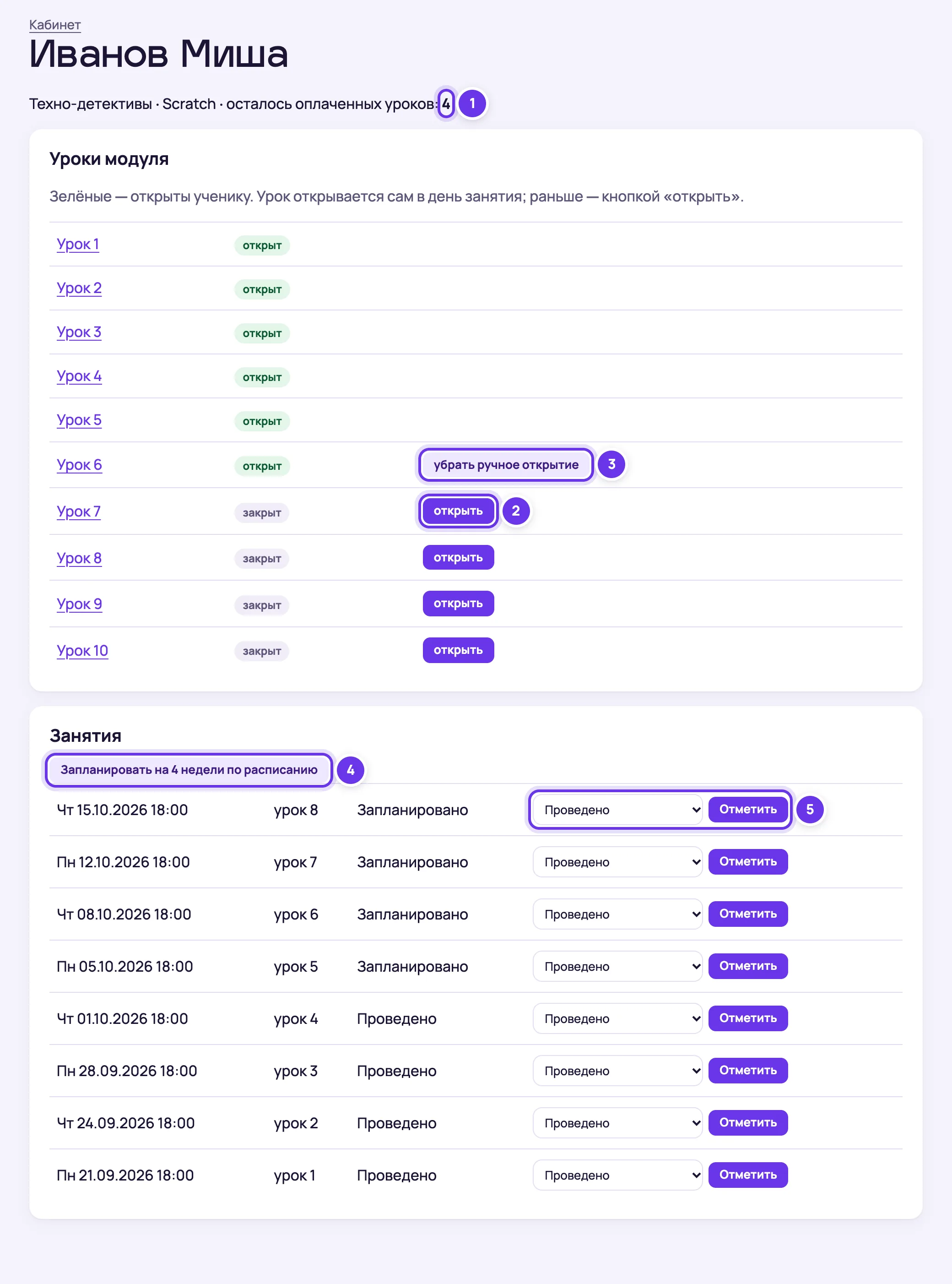
- Сколько оплаченных уроков осталось у ученика.
- «открыть» — открыть урок ученику раньше дня занятия: для отработки или подготовки.
- «убрать ручное открытие» — закрыть урок обратно (если по нему ещё не было занятия).
- «Запланировать на 4 недели по расписанию» — добавить занятия, если впереди их почти не осталось.
- Все занятия ученика: здесь же можно исправить отметку.
Перенести занятие или поменять расписание может администратор — напишите ему.
Отработки и вводные уроки
Занятия, которых нет в расписании, — отработки, вводные (пробные) уроки, разовые занятия — отметьте на главной в блоке «Занятия вне расписания», иначе они не попадут в табель.
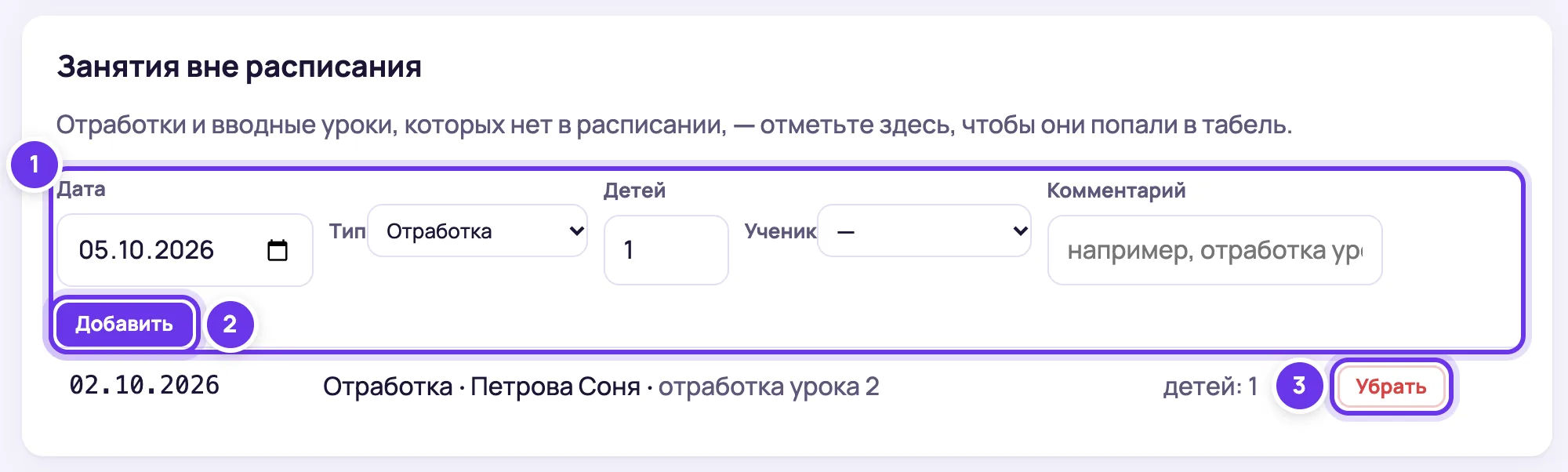
- Дата, тип занятия, сколько было детей, ученик (если занятие с вашим учеником) и комментарий.
- «Добавить» — занятие появится в списке.
- «Убрать» — если добавили по ошибке.
Частые вопросы
Не вижу ученика или модуль
Учеников и модули назначает администратор. Напишите ему — после этого всё появится в кабинете.
Ученик говорит, что урок не открывается
Урок открывается сам в день занятия по расписанию. Нужно раньше — нажмите «открыть» в карточке ученика.
Занятие перенесли
Перенос делает администратор. После этого занятие появится в вашем расписании в новое время, урок останется тем же.
Отметил не тот статус
В карточке ученика выберите у этого занятия правильный статус и нажмите «Отметить».
Провёл вводный урок с новым ребёнком
Отметьте его в «Занятиях вне расписания» с типом «Вводный урок». Если ребёнок останется учиться, администратор добавит его и назначит вам.
Забыл пароль
Администратор выдаст новый, старый перестанет работать.