Личный кабинет ученика
Здесь уроки, презентации, домашние задания и заготовки к занятиям. Кабинет открывается в любом браузере — на компьютере, планшете и телефоне.
Вход
Откройте lk.it-income.art и введите логин и пароль из сообщения администратора.
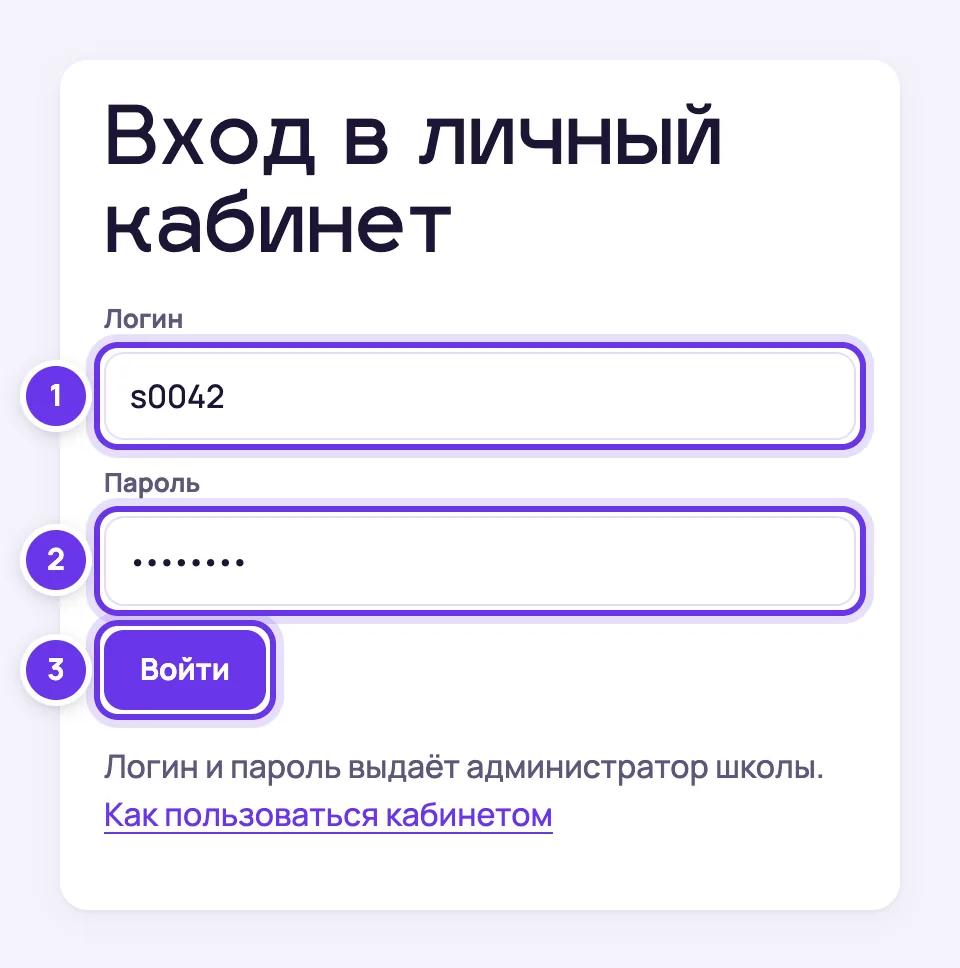
- Логин — буква
sи цифры, напримерs0042. - Пароль — 8 маленьких латинских букв и цифр. Набирайте латиницей, без пробелов.
- Нажмите «Войти».
Первый вход: согласие родителя
При первом входе кабинет попросит согласие на обработку персональных данных — родителя и ребёнка. Его даёт родитель, один раз.
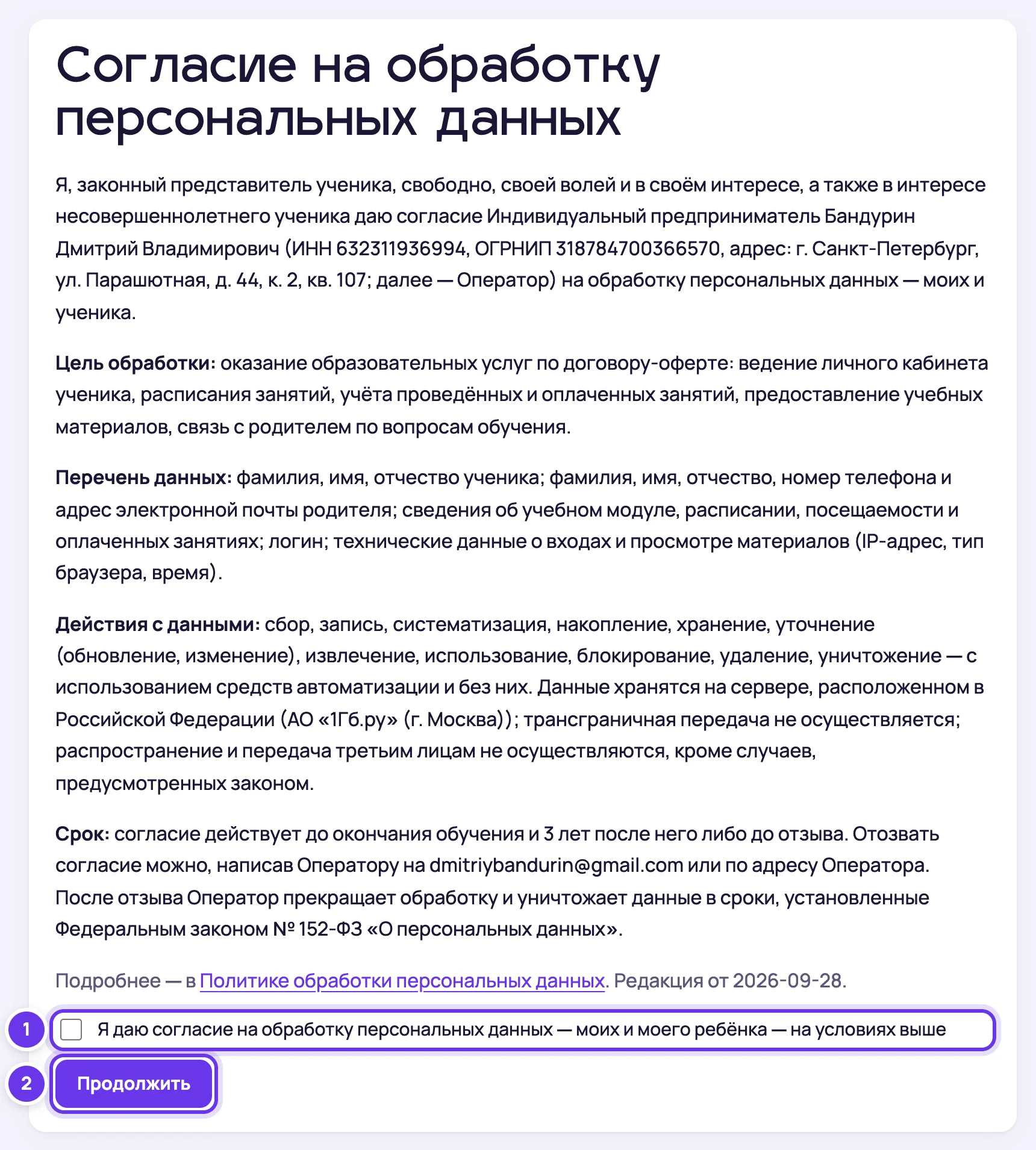
- Прочитайте текст и поставьте галочку «Я даю согласие…».
- Нажмите «Продолжить» — откроется кабинет.
Данные хранятся на сервере в России. Политика обработки данных — по ссылке внизу любой страницы кабинета.
Главная страница
После входа ты видишь свою страницу: когда следующее занятие и все уроки модуля.
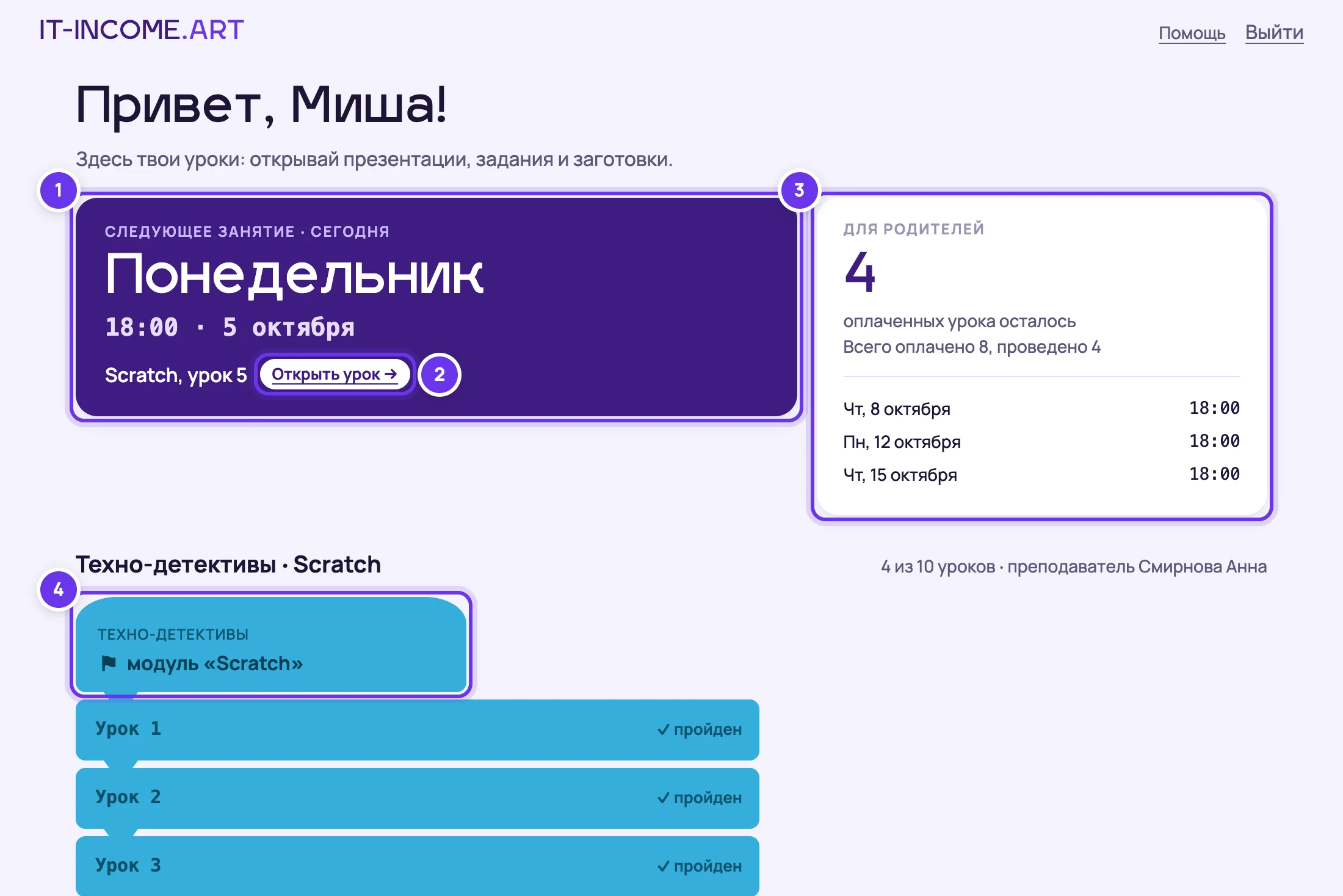
- Следующее занятие — день, время, модуль и номер урока.
- В день занятия здесь появляется кнопка «Открыть урок →».
- Для родителей — сколько оплаченных уроков осталось и ближайшие занятия. Подробнее — ниже.
- Твой модуль. Уроки собраны в стопку блоков — как программа в Scratch.
Уроки модуля
Каждый блок — один урок. По цвету и надписи видно, какой урок уже можно открыть.
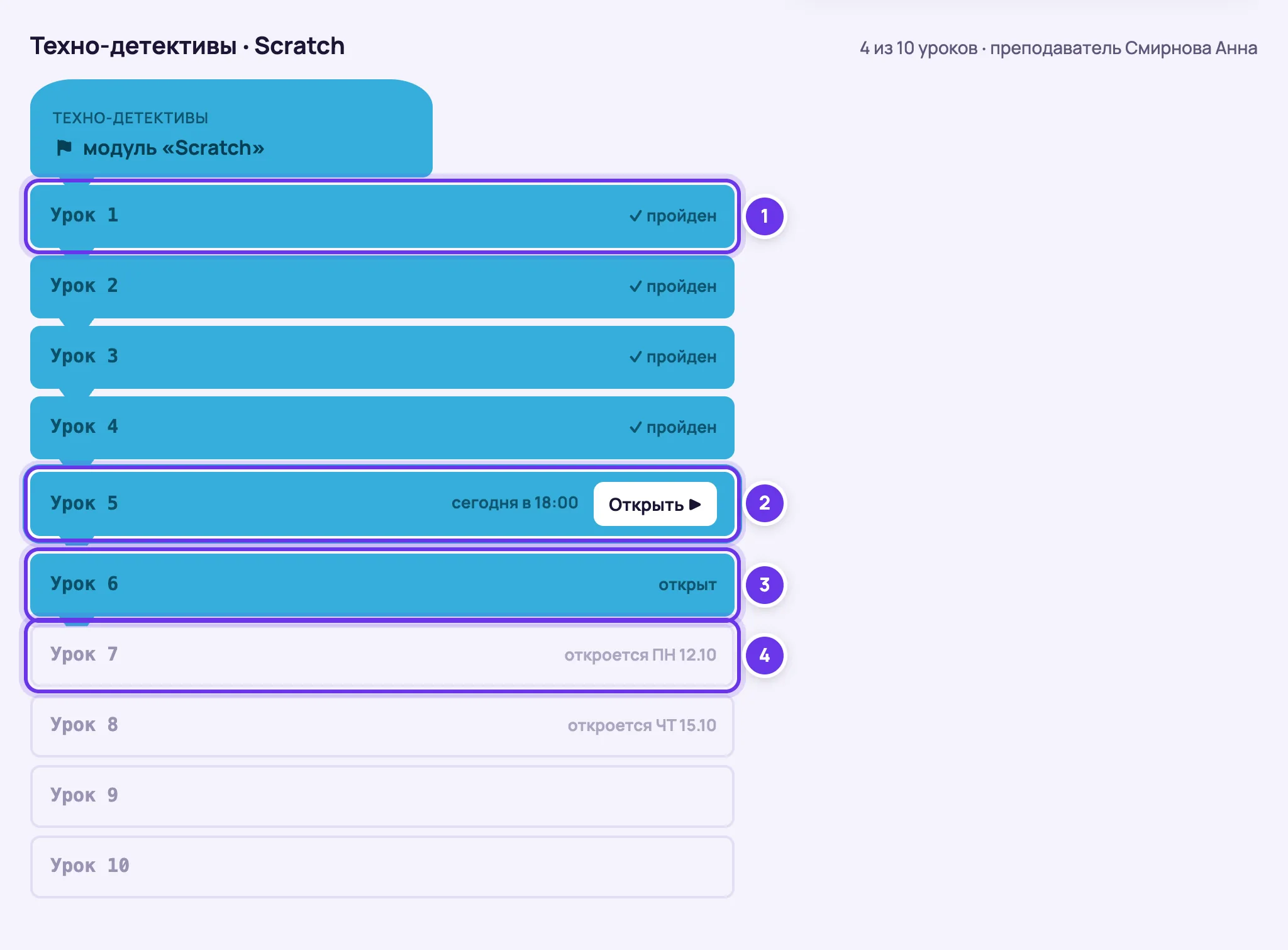
- Пройденный урок — с галочкой. Открывай когда угодно, чтобы повторить.
- Сегодняшний урок — в рамке, с кнопкой «Открыть ▶».
- Открыт заранее — преподаватель открыл урок раньше срока, например для отработки.
- Закрытый урок — бледный, с датой: он откроется сам в день занятия.
Страница урока
Нажми на открытый урок — откроются его материалы.
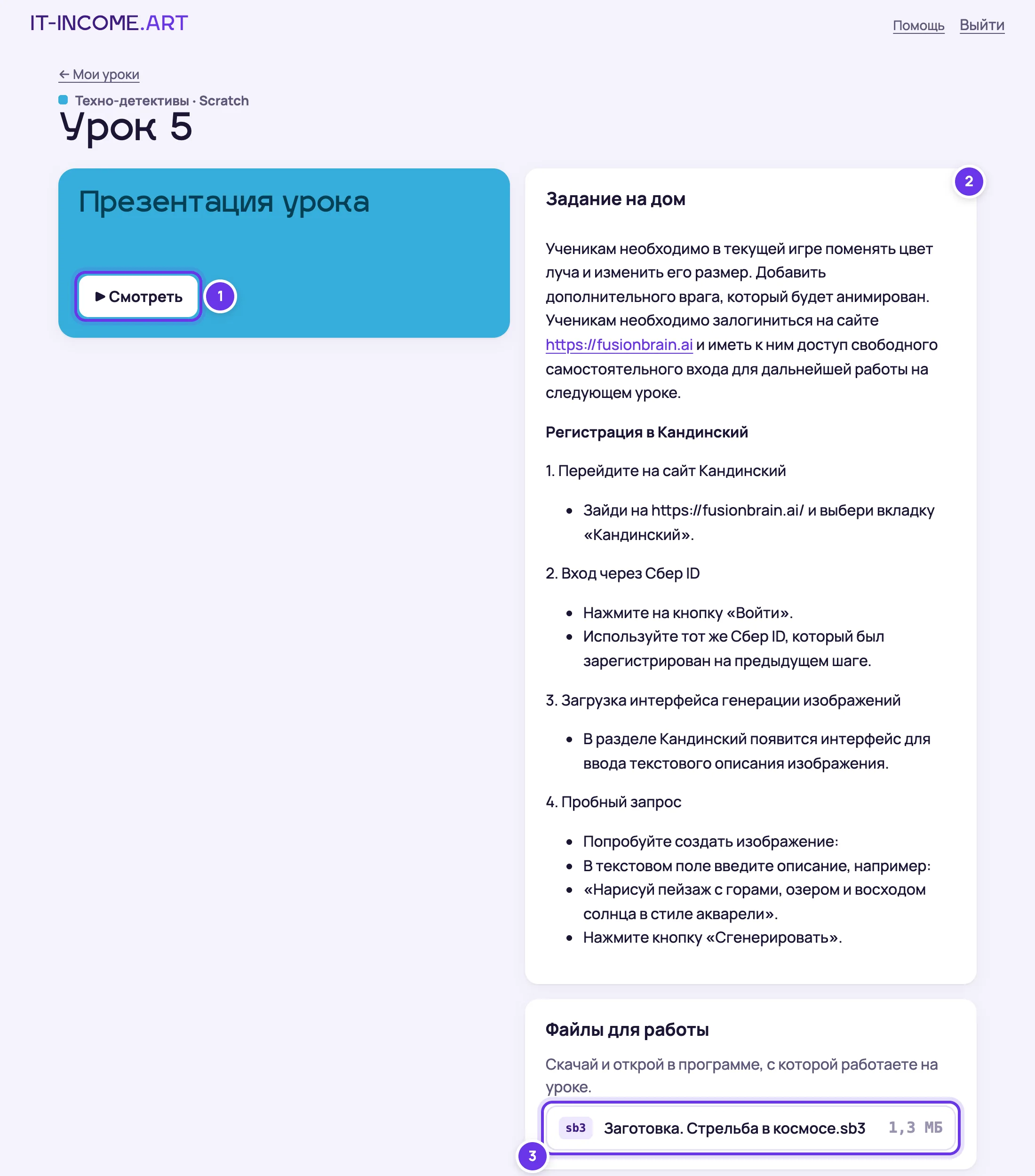
- Презентация урока — нажми «Смотреть».
- Задание на дом — прямо на странице, скачивать ничего не нужно.
- Файлы для работы — заготовка проекта. Нажми, чтобы скачать (подробнее — ниже).
Если на странице чего-то нет — значит, к этому уроку такого материала нет: например, всё покажет преподаватель на занятии. Вернуться к урокам — ссылка «← Мои уроки» вверху.
Презентация
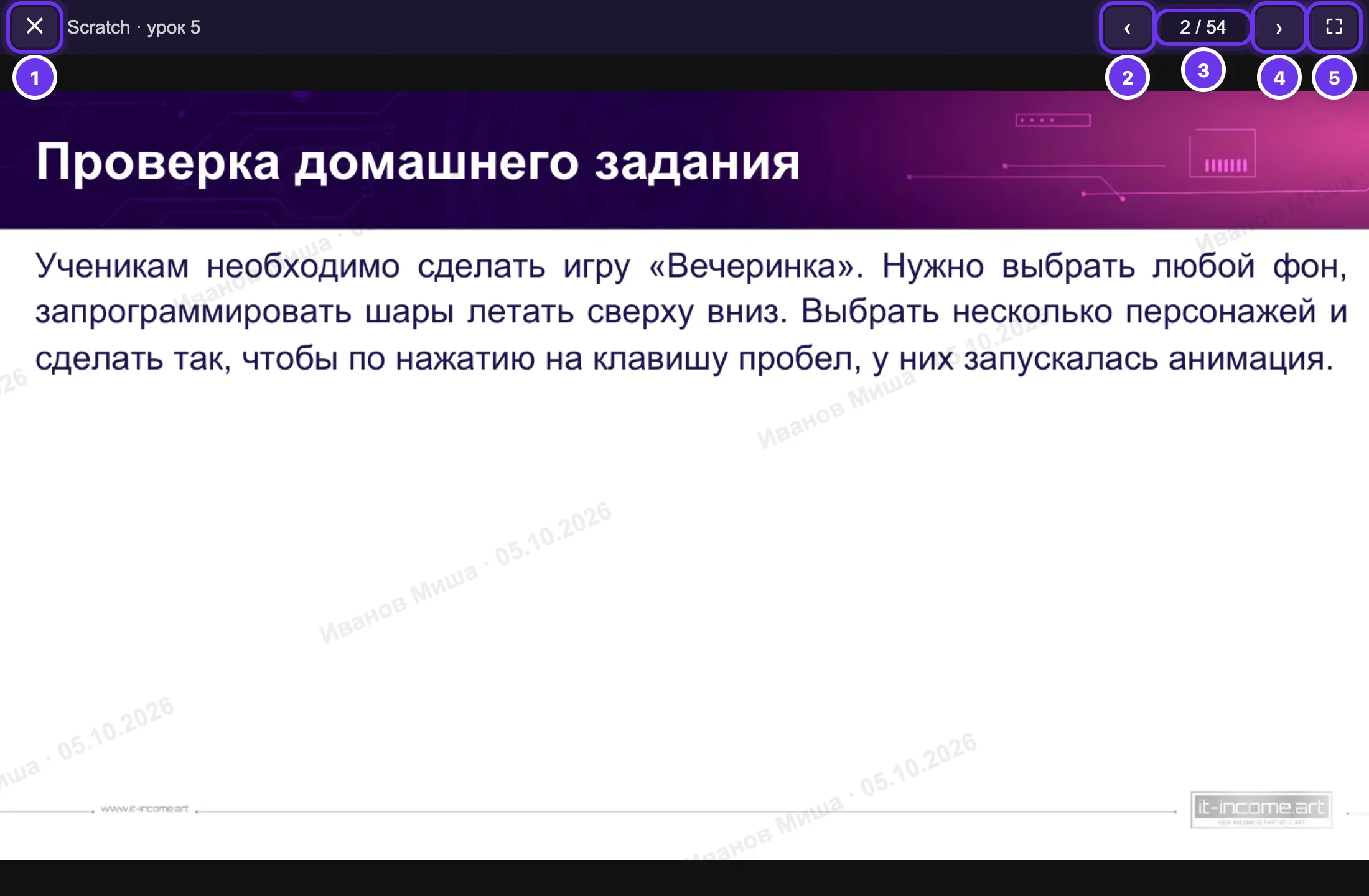
- ✕ — закрыть презентацию и вернуться к уроку.
- ‹ — предыдущий слайд.
- Номер слайда и сколько их всего.
- › — следующий слайд.
- Во весь экран. Выйти — Esc или эта же кнопка.
Листать можно и клавишами: → или Пробел — вперёд, ← — назад, F — во весь экран. Или щёлкни по слайду: справа — вперёд, у левого края — назад. На телефоне и планшете проведи пальцем влево или вправо. Анимации на слайдах проигрываются сами.
Заготовки и файлы
Заготовка — начало проекта, с которым работаете на уроке. Нажми на файл в «Файлах для работы» — он сохранится в папку «Загрузки».
| .sb3 | Scratch. На сайте scratch.mit.edu или в программе Scratch: «Файл» → «Загрузить с твоего компьютера». |
| .zip | Архив. Сначала распакуй его (двойной щелчок), внутри — файлы для урока. |
| другие | Открываются в программе курса — Stencyl, Unity, Blender, Kodu… Как именно, покажет преподаватель на занятии. |
С телефона и планшета
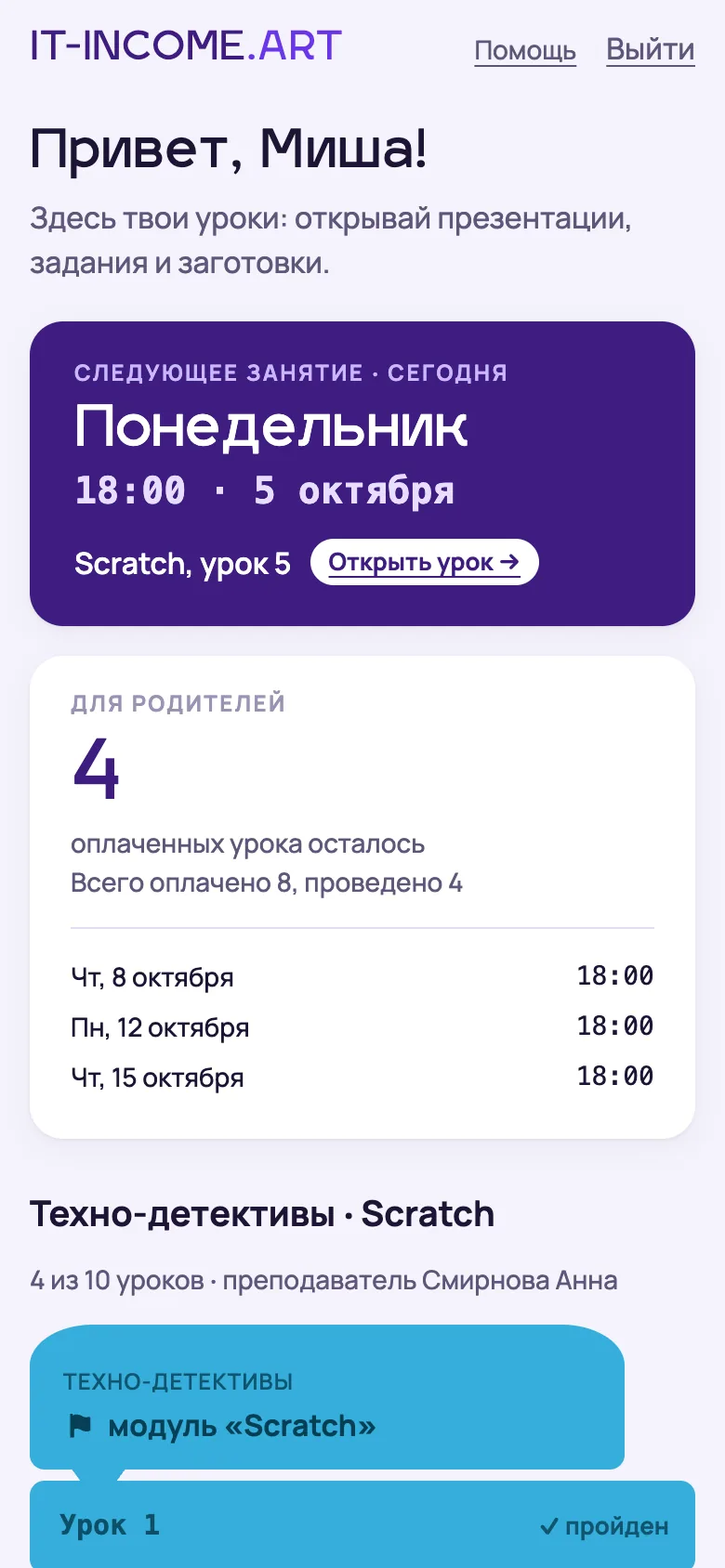
Кабинет работает в браузере телефона: удобно посмотреть расписание, презентацию или задание где угодно.
Заготовки — проекты Scratch, Unity и других программ — открываются на компьютере.
Чтобы открывать кабинет как приложение, добавьте страницу на экран «Домой»: в Safari — «Поделиться» → «На экран „Домой“», в Chrome — меню ⋮ → «Добавить на главный экран».
Родителям: оплата и расписание
Блок «Для родителей» — на главной странице кабинета.
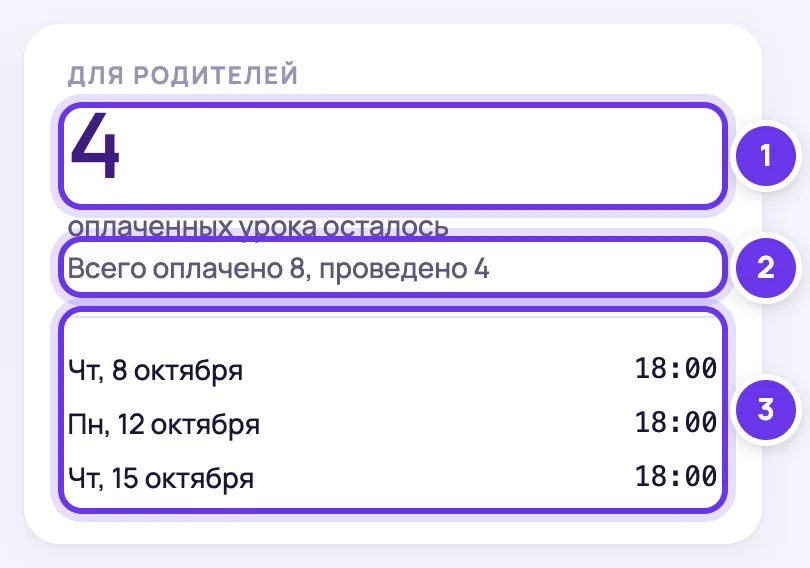
- Сколько оплаченных уроков осталось. Когда остаётся один урок, число краснеет — пора продлить обучение.
- Всего оплачено и проведено — для сверки.
- Ближайшие занятия — даты и время.
- Оплату принимает администратор школы — после неё число уроков сразу увеличится.
- Урок списывается, когда преподаватель отмечает занятие проведённым. Если ребёнок не сможет прийти, предупредите администратора заранее: пропуск по уважительной причине не списывается, без предупреждения — списывается.
- Перенести занятие или поменять расписание — тоже через администратора. Новое время сразу появится в кабинете.
Частые вопросы
Не получается войти
Проверьте, что логин и пароль набраны латиницей, без пробелов, а Caps Lock выключен. Не помогает — напишите администратору: он выдаст новый пароль, старый перестанет работать.
Урок бледный и не открывается
Урок откроется сам в день занятия. Нужно раньше — попроси преподавателя, он может открыть урок заранее.
Не видно следующего занятия
Значит, расписание ещё не добавили. Напишите администратору школы.
Файл скачался, но не открывается
Заготовки открываются в программе курса, а не в браузере: например, файлы .sb3 — в Scratch («Файл» → «Загрузить с твоего компьютера»). Не получилось — спроси преподавателя на занятии.
Можно заходить с нескольких устройств?
Да. Один логин работает на компьютере, планшете и телефоне — и у ребёнка, и у родителя.
Как поменять пароль?
Пароль выдаёт администратор. Если пароль потерялся или его узнал кто-то чужой — попросите новый.
Где политика обработки персональных данных?
По ссылке внизу любой страницы кабинета. Там же — как отозвать согласие.